前言
尽管我们之前有一位团队成员写了和这个标题差不多内容的文章,但是直接把学生登录和班级资料放在手机上用实在是……好吧我想不出什么很牛的词来形容,毕竟这俩玩意是为平板设计的,尽管放在手机上能用,但却不尽人意。
之前的文章虽然解决了班级资料只能在学生及上看的问题,但是却没有解决它一开始就提出的样例:如果老师要求打印怎么办?虽然说你可以在手机内部存储的iflytek的文件夹找到班级包名的文件夹,里面是你所有你在班级资料打开/下载的内容,也可以在WPS选择另存为,但是毕竟谁都不是这么勤快,也包括我……
所以说就有了这篇文章所讲的APP:StudyBridge
介绍(Getting…Started?)
此软件由我本人开发(包括逆向接口/APP开发),写这篇文章时版本号已经到了v2.6.0,这多亏了团队里各位tester找出的bug和提出的建议,不然的话这玩意纯纯就是一个毛胚房。
没有Logo……求!!!
这个APP允许你:登录你的讯飞智慧教育通行证(以下简称“畅言通行证”)账号,浏览班级资料内容(学科、完成状态筛选/查看资料详细信息),下载任务文件(多格式),查看你账号的userId(?好像没啥用),这些只是基础而又简洁的概括啦!
只有团队成员才知道的历史:一开始其实是支持直接账号密码登录的,但是发布时紧急改为通行证登录了。如果你是科大讯飞工作人员,在看这篇文章,那我简单地说,我这么干是在逗你们玩喵!就是为了不让你们看到真正的登录逻辑。我一开始就有为团队做一个通行证的想法,有一次我把这个APP发给团队内一位老资历(就是那个最开始搞逆向登录的!),他给我了几条意见,其中一条就是把登录逻辑放在背后,这正好和我后续的计划配上了,于是我就加班加点做出来了LinearPassport,然后接入了。
Getting Started!
在这个视频的简介里面有下载链接喵。
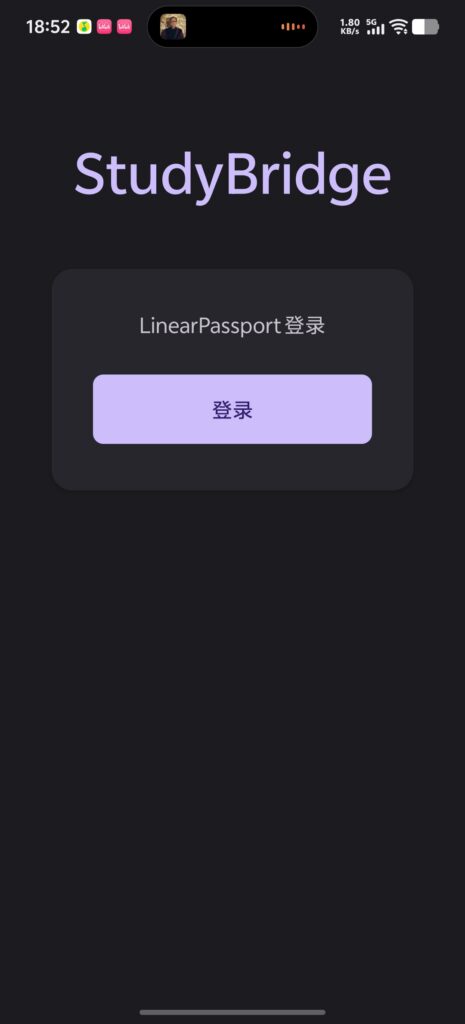
打开APP,就会来到这个登录页面,啊嘞…这里以前就是我说的可以输入账号密码登录的地方,我们点击那个大大的登录按钮:
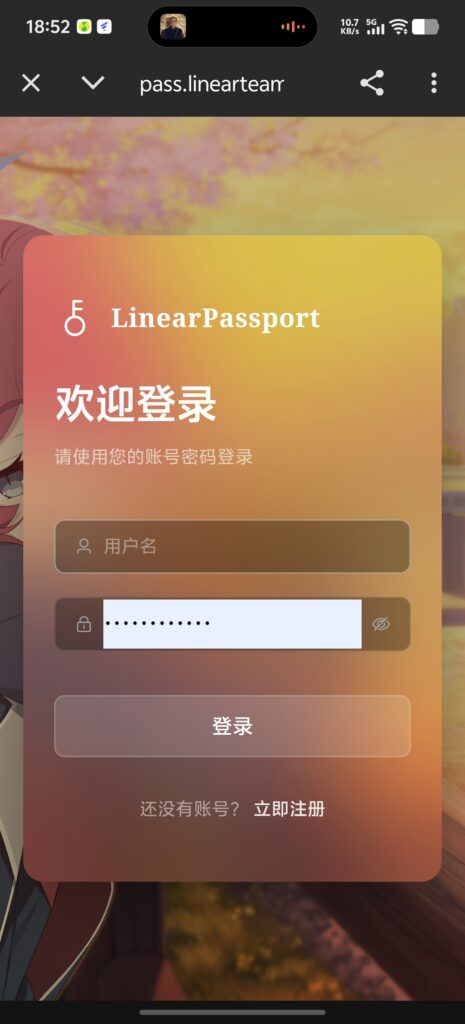
会调起你手机默认的浏览器,我用的是Edge。然后会跳转到通行证登录页面,也就是我上面说的LinearPassport,有账号了,就输入账号密码登录,没有的话,点击下面的立即注册:
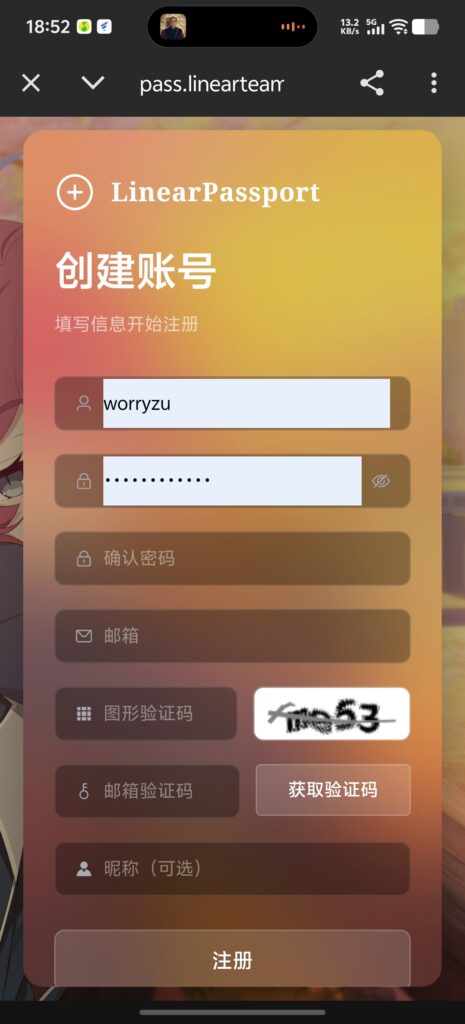
填写一下账号密码,输入邮箱获取验证码,注册好后会自动跳回登录页面,输入你刚刚注册的账号密码就好啦!
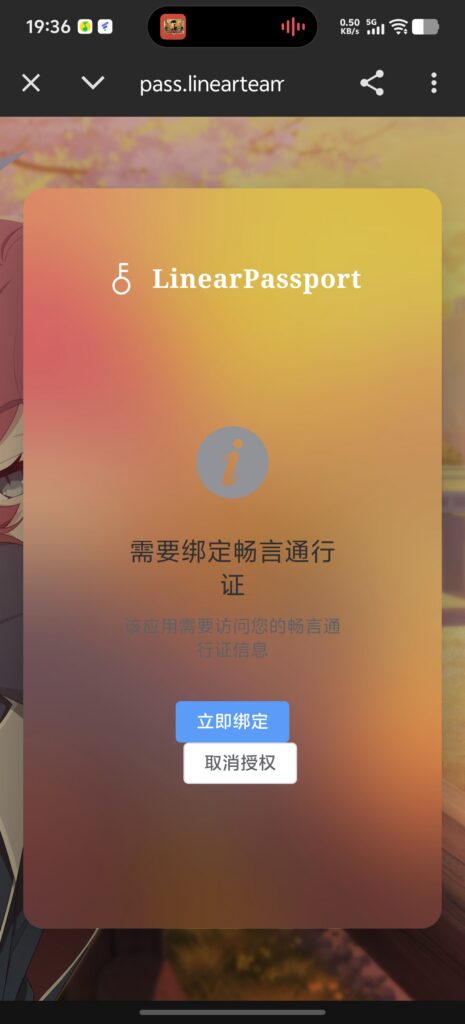
如果你绑定了畅言通行证账号,就会跳转到授权页面,如果没有绑定,就会提示你需要绑定账号,点击立即绑定后,我们输入自己的学生账号,然后同意协议,把弹窗划到左边,点击绑定就行了,然后会跳回授权页面:
全是废话……可以不用看,直接划到最下面点击同意授权就行(不要拒绝啊喵!)。
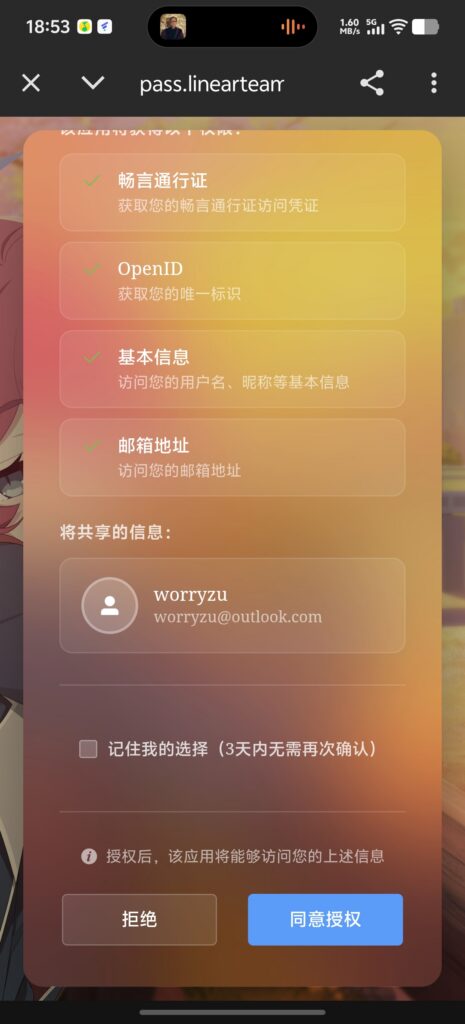
然后浏览器会提示你打开StudyBridge,成功返回(打开)后,稍等片刻……就会进入主页。
string part[4+10];
part[0] = “筛选”;
来到主页面,我们点击左上角的按钮,弹出筛选栏(平板端用户不用点,常驻在左边)。
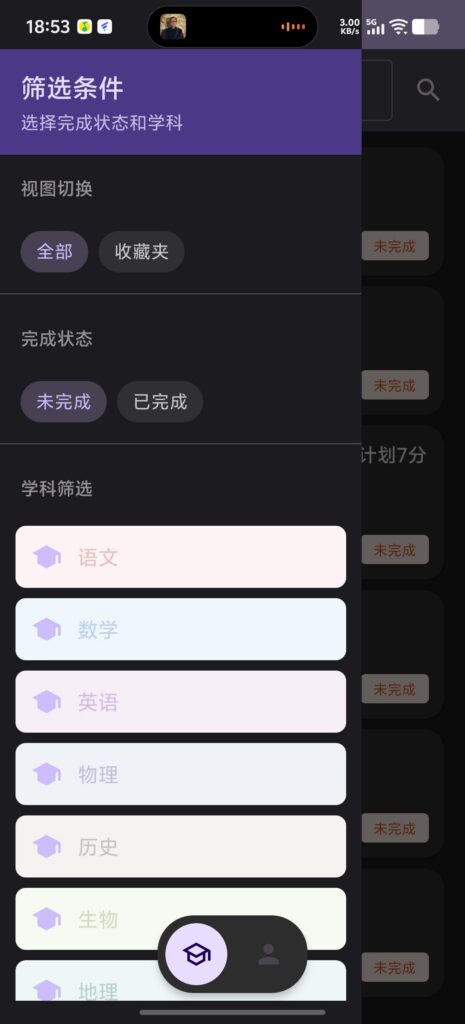
值得一提的是,如果学科筛选什么都不选的话,那默认就是展示全部学科。收藏夹没有完成状态筛选哦!
搜索功能不正常,我也懒得修,原版班级资料都没有这个功能,这个接口是我逆向挖到的捏,建议不要用。
part[1] = “任务详情”;
点击一个任务卡片,会进入到任务详情页面,会展示略缩图(有些资料是特殊格式没有略缩图,那里就是一片空白):
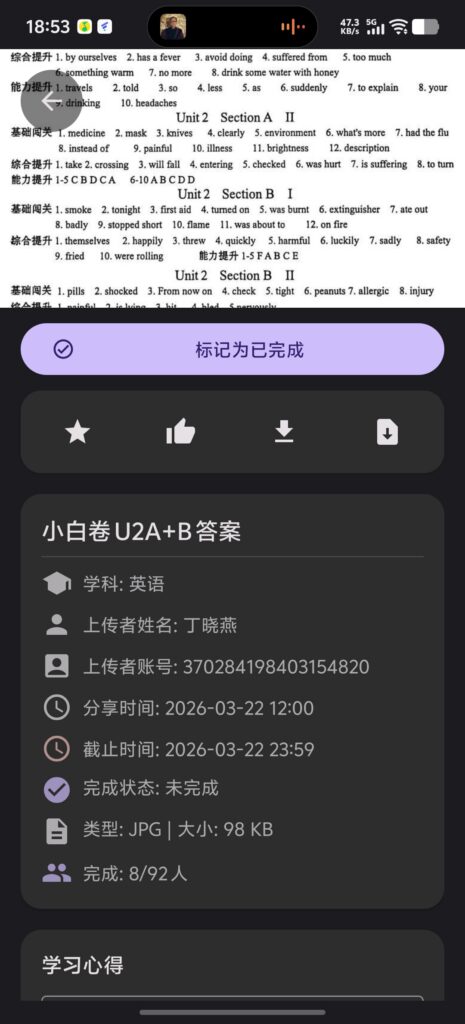
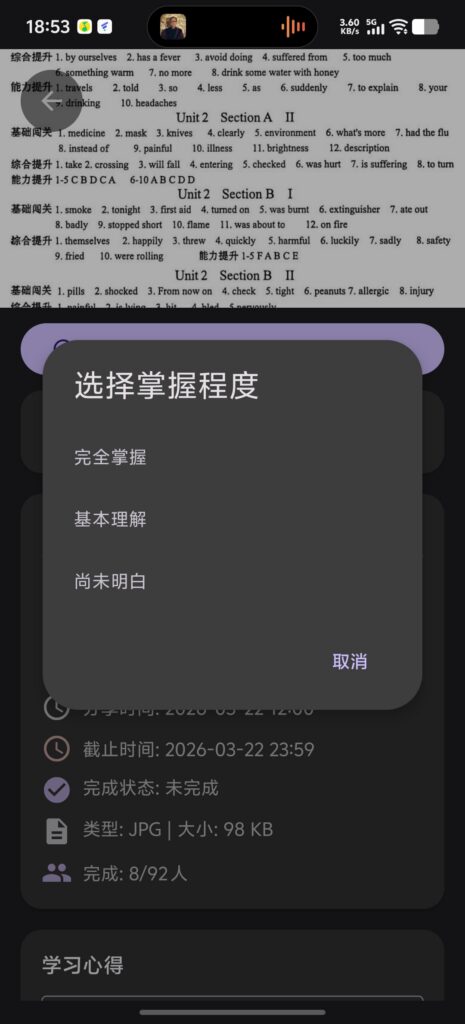
标记完成状态按钮单击默认就是完全掌握,长按会弹出选择掌握程度弹窗:
下面四个按钮分别是收藏、点赞、下载、打开。
下载单击默认下载文件原格式,长按会弹出选择下载类型弹窗:
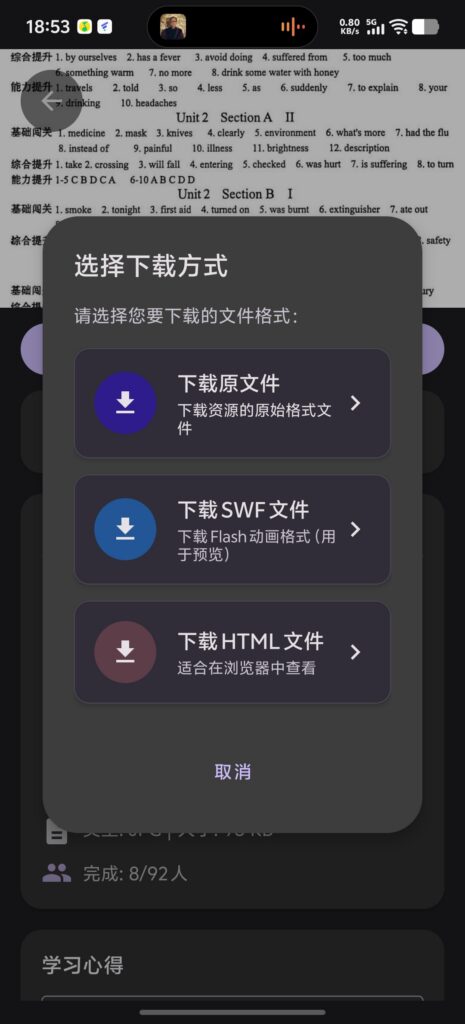
不是所有的文件都能凑齐四种类型,取决于原文件本身的类型。
我本人其实推荐你下载原文件就好了,因为下载其他类型的也会在下载管理占掉这个任务的下载状态,导致你没法下载其他类型,只能删掉已经下载的那个文件。
下面是资料卡,这个是可以长按复制的,没啥好说的。
下面那个学习心得就是评论功能,你也许会疑惑,为什么我发出去一条评论,再刷新一下就没了?这是因为评论是否展示是可以在学生管控系统后台决定的,如果关掉,那你的评论只有老师能看见。原版的班级资料你刷新能看到自己的评论是因为那个是本地存储了。
part[2] = “批量”;
返回到主页,长按一个任务卡片,会进入批量模式:
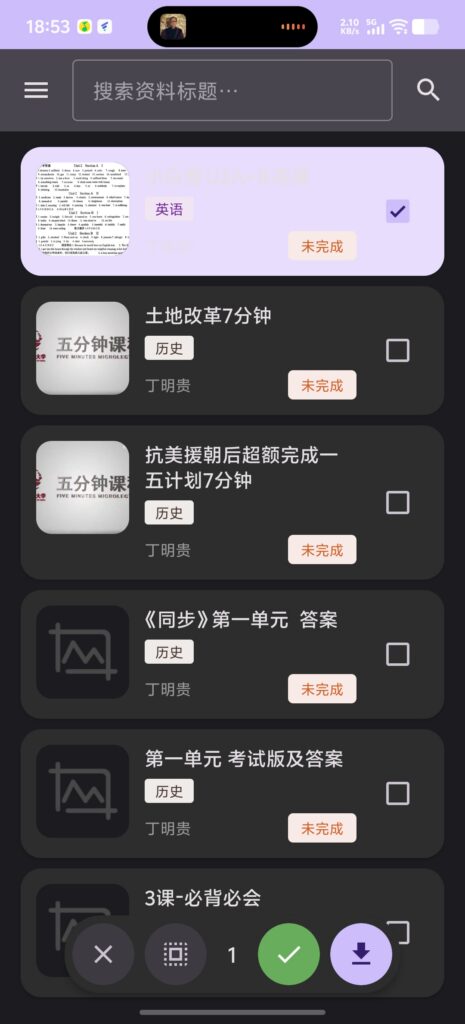
从左到右四个按钮分别是:取消、全选、批量完成、批量下载。
点击批量完成默认会让你选择完成类型。
这个批量下载按钮为了防止你下太多不方便反悔,就不能长按,只能下载原文件。
part[3] = “个人中心”;
最下面的导航栏打到最右边那个按钮,进入个人中心:
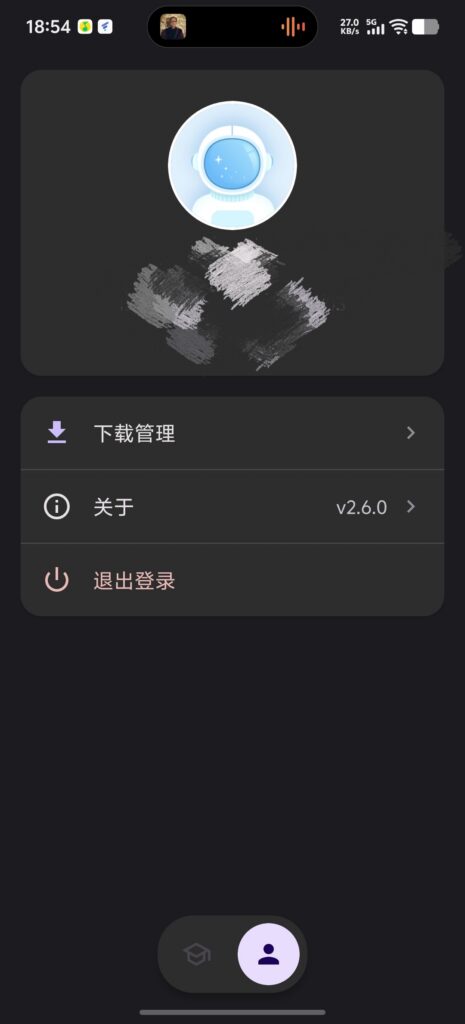
个人信息框从上到下分别是你的智课头像、姓名、userId、班级名称。不要轻易泄露给他人呢。
为什么没有学校名称?因为接口在原版的个人中心,我懒了。
part[4] = “下载管理页面”;
点击个人中心的那个下载管理按钮,进入下载管理页面,这里存着所有你下载的文件记录:
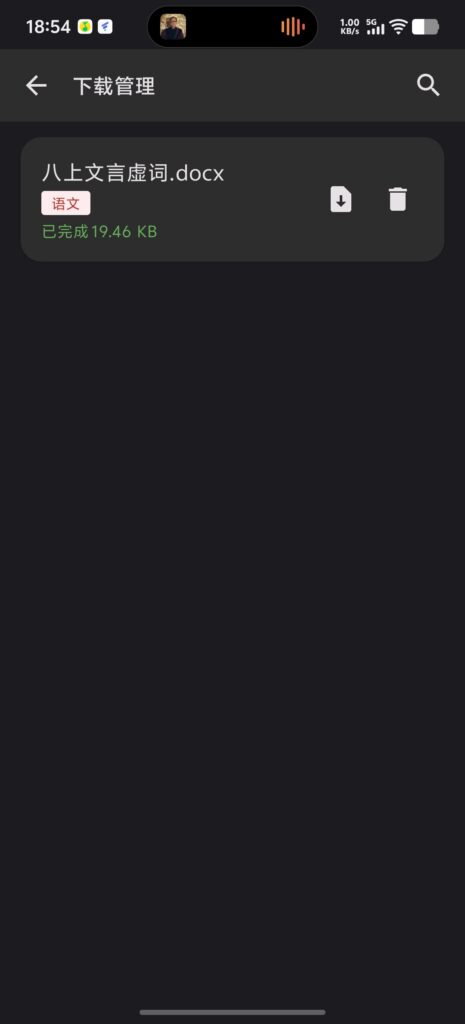
右上角有个搜索按钮,可以筛选,这个正常,点一下返回按钮就可以收起搜索框。
在这里你可以打开下载的文件、删除下载的文件。
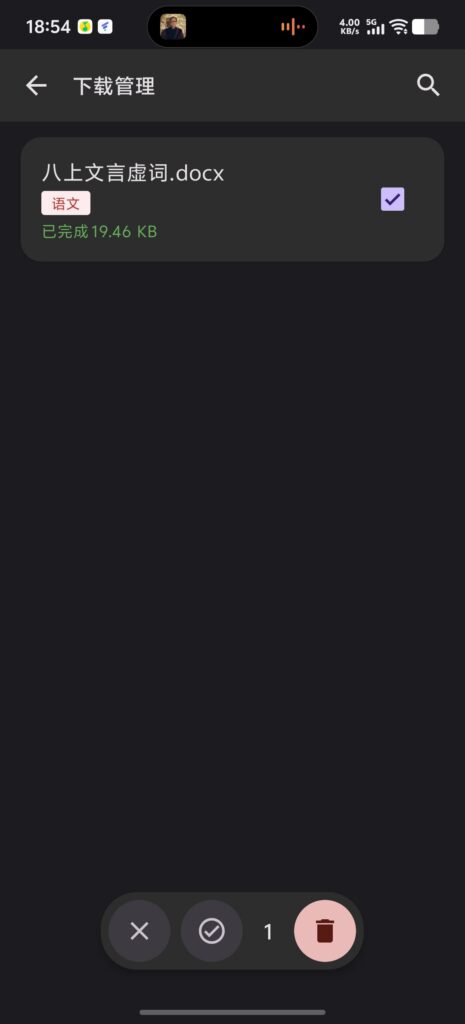
长按也是有批量模式,可以批量删除:
有一个隐藏功能,如果你在其它软件删除了它的任何文件,重新打开下载管理页面,会多出来个已删除的文件框:
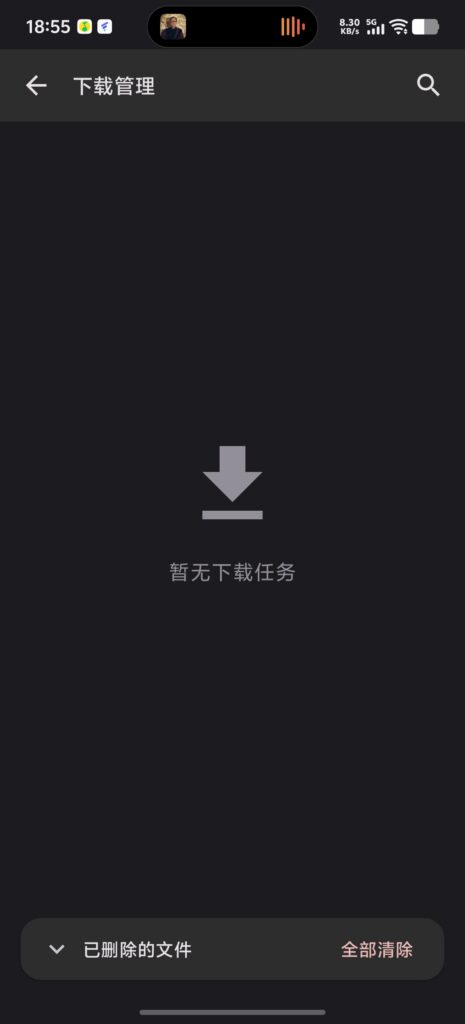
展开:
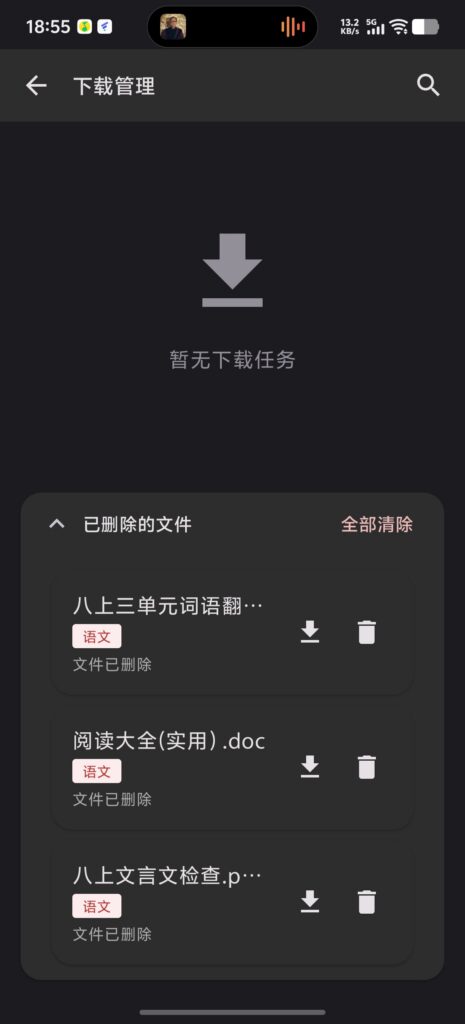
点击下载按钮就可以重新下载,防止你误删答案找不回来。也可以删除,更可以点击全部删除。
-256x256.jpg)

-80x80.jpg)


发表回复