过时的文章
本文已归档,不再维护。
前言
iFlyCompass是一款非常强大的局域网服务器,结合了很多很多功能,但它需要在本地配置 Python 环境才能运行。基于源码安装调试的运作模式无疑给用户的使用带来了一些麻烦。于是,为了方便用户的使用,我决定开发一个桌面应用,这便是开发这个应用的初衷。
本程序依赖
iFlyCompass(发布地址),版权归摸鱼真君不摸鱼所有。该核心程序从 iFlyCompass GitHub 仓库 自动下载,本启动器不对核心代码进行任何修改。
核心程序按 GPL v3 提供,无任何担保。完整协议文本请查看 iFlyCompass 仓库中的 LICENSE。
什么是 iFlyCompassGUI
iFlyCompassGUI 是 iFlyCompass 的 Windows 桌面管理工具,基于 WinUI 3 构建,提供图形化界面来安装、配置和管理 iFlyCompass 服务。
注意:由于
WinUI 3框架的特性,该应用仅支持Windows 10 1809及以上版本。
功能
- 一键式下载、安装、更新、启动和关闭
iFlyCompass服务 - 管理
iFlyCompass的各个功能模块(用户管理、小说阅读器、视频播放器、AI对话等) - 支持开机静默自启(没有系统托盘)
- …
更多功能可能在后续版本中添加,可能不会在文章中及时更新。
安装教程
一、自动安装(推荐)
由于部分系统会自动禁用 Windows 更新服务,导致应用安装程序无法正常安装依赖,加上还需要手动安装证书,所以推荐使用自动安装方式。
- 在 GitHub release 页面下载最新版本的
iFlyCompassGUI-Setup.exe - 双击运行安装程序
- 安装程序会自动下载项目所需依赖、安装证书并安装应用
二、手动安装
- 在 Release 页面下载最新版本的应用和证书文件(一般为
iFlyCompassGUI_x.x.x.x_x64.msix和iFlyCompassGUI.cer) - 安装证书(首次安装时需要):
- 右键点击
.cer证书文件,选择”安装证书” - 选择”本地计算机”,点击”下一步”
- 选择”将所有的证书放入下列存储”,点击”浏览”,选择”受信任的根证书颁发机构”
- 确认安全警告后,完成导入
- 右键点击
- 双击运行应用安装包,按照提示完成安装
使用教程
1. 首次安装并打开应用后你需要调用屏幕键盘,输入iflycompass(不区分大小写),然后就会进入安装界面。
至于为什么,自己品。
输入内容后续你可以在设置里面更改。
2. 安装完成后,接下来的使用就非常简单了,很多功能前端都有对应的注释,还是很好理解的。
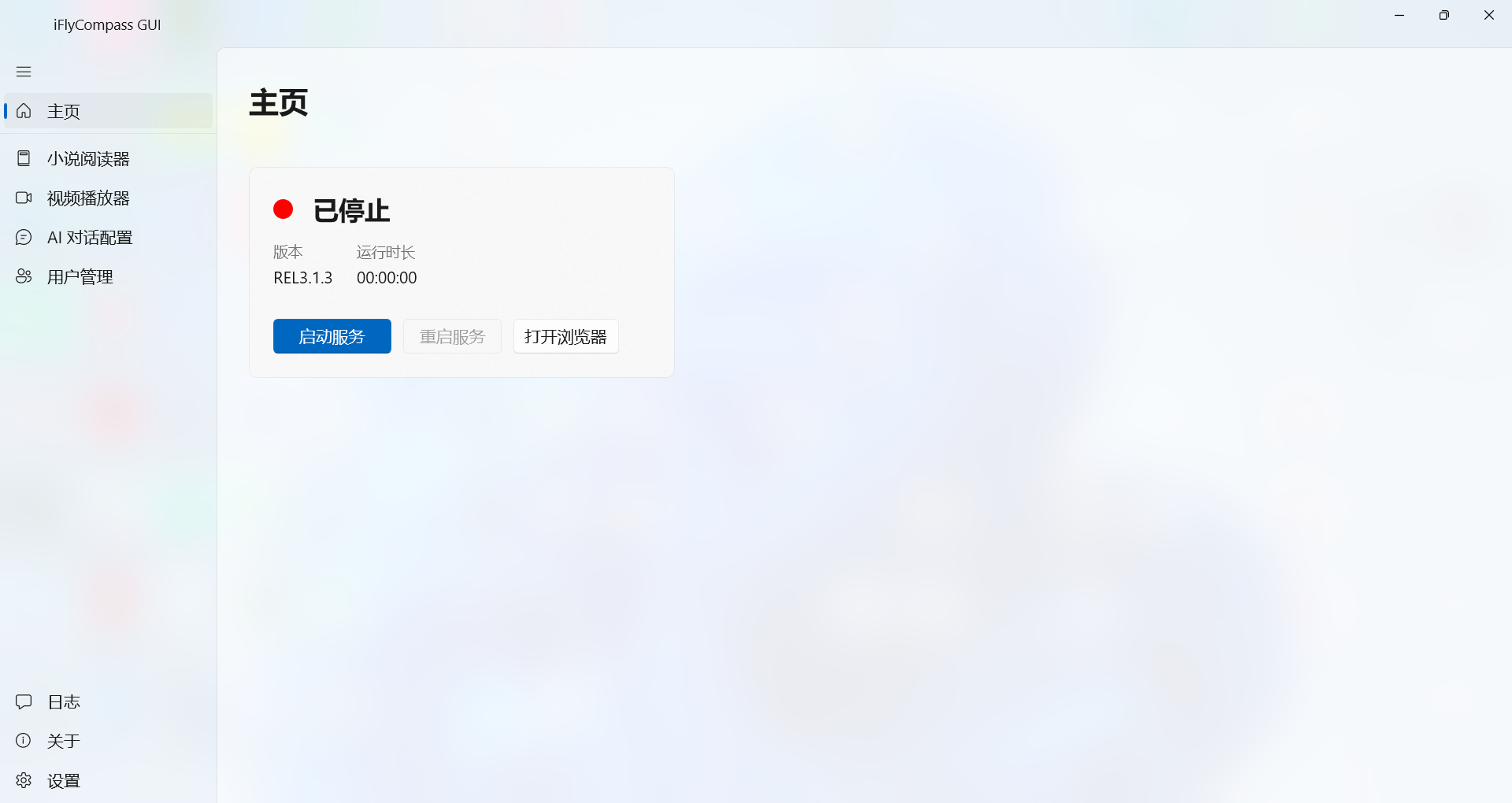
3. 后续启动在开始菜单里面启动即可。可以在应用列表里面找一找,默认是不在桌面创建快捷方式的。
Q&A
- Q: 为什么要舍弃兼容性而采用 WinUI 3 框架?
- A: 尽管 WinUI 3 框架构建的应用仅能在 Windows 10 1809及以上版本上运行,但是其性能、界面美观度都要优于一般的框架,同时,Windows的包管理机制也让应用的安装卸载更新更加方便。
卸载的快速、无痕,也便于用户快速跑路,减少麻烦。 - 在我看来,该应用本身也仅仅只是一层壳,用户完全可以在不使用该应用的情况下使用
iFlyCompass服务。同时,我们可以看到,对于一些运行Windows 7系统的老机器,其普遍性能较差,若没有人特意优化,在日常使用中,也会经常出现卡顿现象。这种情况下,即使在追求现代美观的前提下进行了老系统的兼容,对老电脑的负载只会是火上浇油,得不偿失。
总结
iFlyCompassGUI 将繁琐的配置流程简化为直观的图形化操作,让更多用户能够轻松上手 iFlyCompass。无论是安装配置、服务管理还是内容维护,都变得前所未有的简单。
项目已开源,遵循 MIT 许可证,欢迎各位用户前往 GitHub 查看项目代码,也欢迎大家在 GitHub Issues 上提出建议,帮助改进项目(顺手也可以给个 Star)。


发表回复